引言
在 ANSA 中完成 CFD 模型的网格划分后,我们需要正确地赋予边界条件属性,以确保求解器计算时不会因边界问题报错。当模型包含大量边界且存在复杂的交界面时,人工检查极易发生边界误分配的情况。此时,利用 ANSA CFD 功能区下自带的 Boundaries Tool 工具可以快速、自动地识别并处理好所有的边界信息。该工具适用于 OPENFOAM、Fluent 和 STAR 等求解器文件;为能正常使用该功能,模型中必须已经生成体网格,并且 PSOLID 属性需被正确指定为固体或流体。
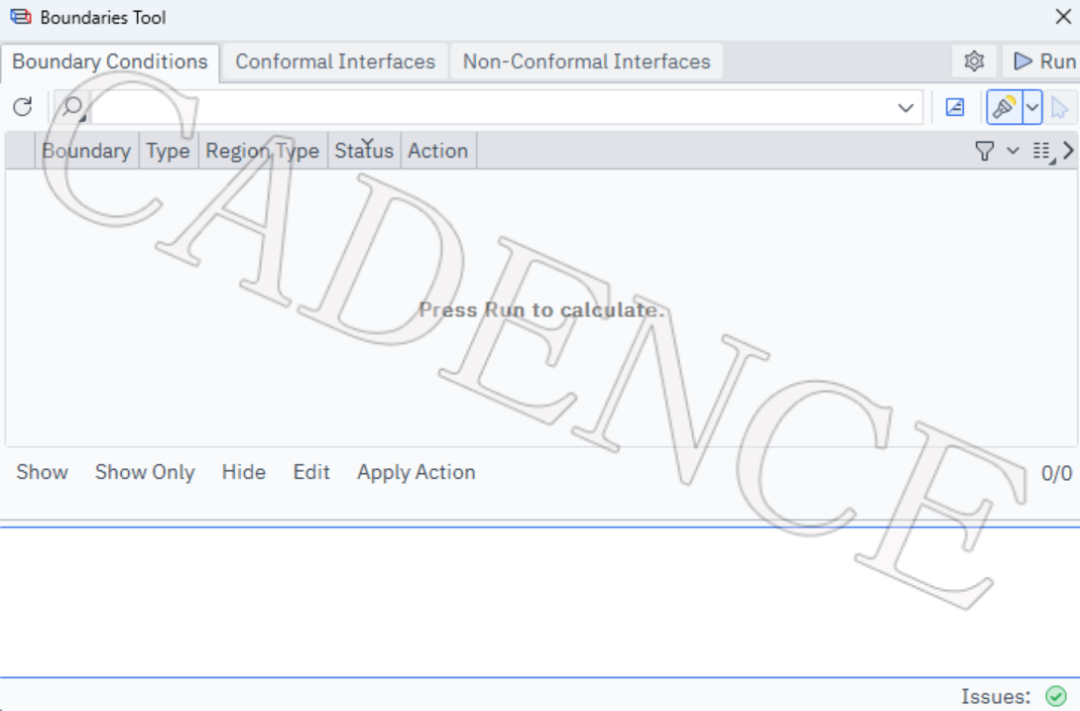
图 1 Boundaries Tool 工具栏
工具介绍
Boundaries Tool 工具需要在 ANSA CFD 功能区打开,位于 BCS/INTERFACES 模块中。
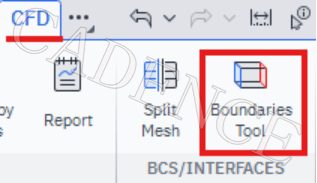
图 2 Boundaries Tool 工具位置
该工具核心功能主要分为三个部分:Boundary Conditions(边界条件)、Conformal Interfaces(共节点交界面)和 Non-Conformal Interfaces(非共节点交界面)。
01
Boundary Conditions
在使用 Boundaries Tool 之前,需提前设置 PID 类型以及划分体网格。点击 Boundary Conditions > Run。运行后,模型的边界会被全部加载到 Boundary Conditions 窗口中并展示基本信息(如图 3 所示)。
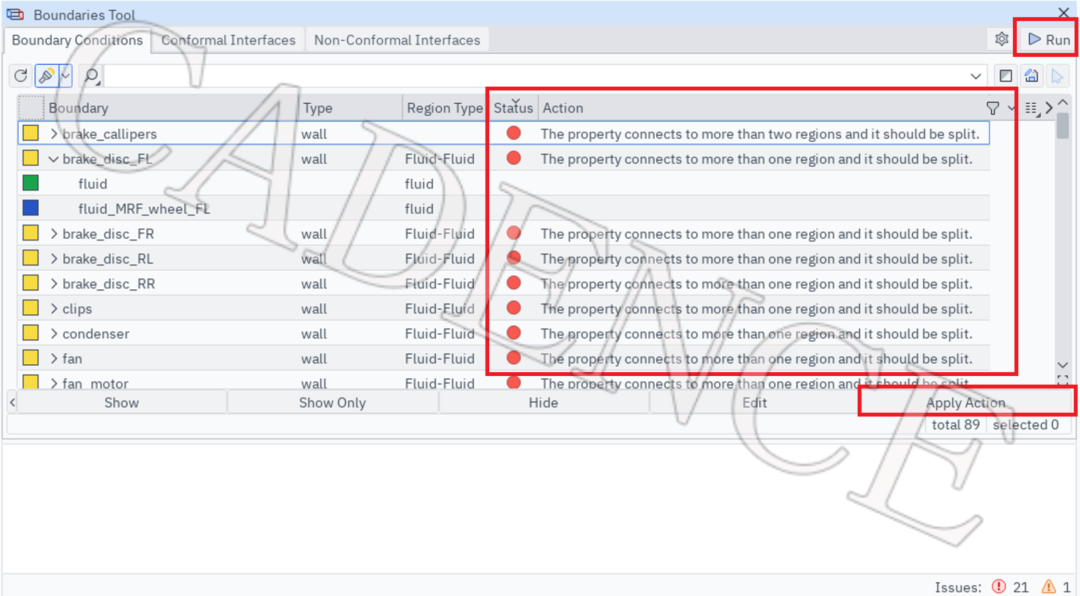
图 3 Boundary Conditions 窗口
窗口中默认展示了 Boundary 名称、Type(类型)、Region Type、Status(状态)以及 Action(操作)等相关信息。其中,Status 会直观地通过颜色展示该边界是否存在问题:
-
🔴 红色:表示 Error(错误)
-
🟡 黄色:表示 Warning(警告)
-
🟢 绿色:表示 OK(正常)
如图 3 所示,部分边界显示为 Error 或 Warning ,可以利用 Boundaries Tool 的一键修复功能解决这些问题。观察 Action 列表,系统会列出导致边界出错的原因及推荐的解决方案。如果我们认可该方案,只需直接点击右下角的 Apply Action,即可实现一键修复(如图 4 所示)。
修复完成后,详细的功能执行日志会打印在下方的信息窗口中。
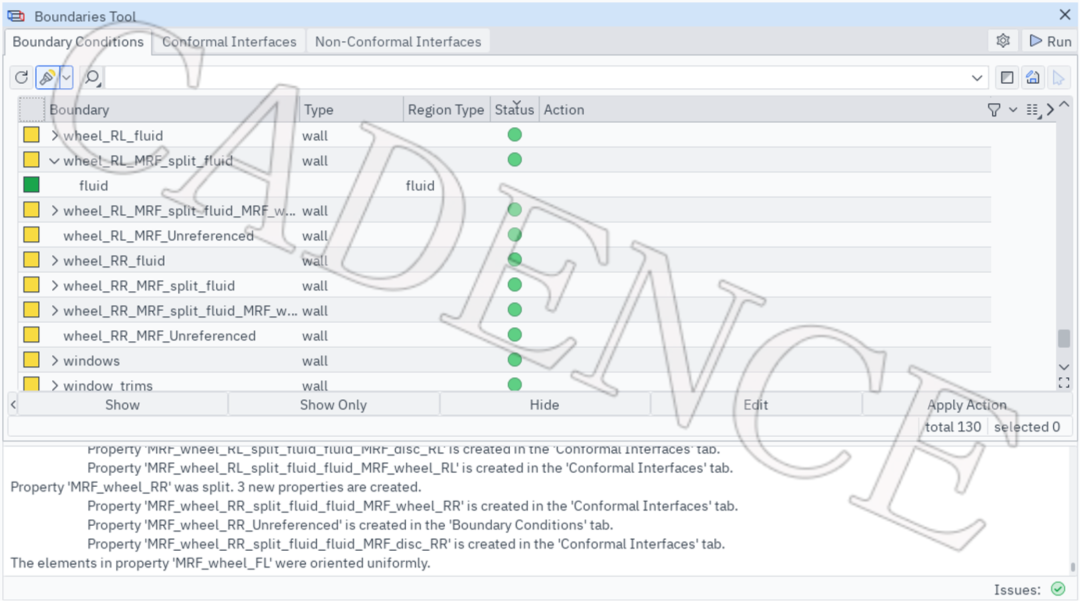
图 4 Apply Action 后的 Boundary Conditions 窗口
02
Conformal Interfaces
Conformal Interfaces 栏的操作逻辑与 Boundary Conditions 类似。工具会自动提取出 internal、interface、baffle 等内部交界面信息,并智能识别可能存在的问题。Action 列表会提供可行的解决方案,用户只需选中问题项并点击 Apply Action,ANSA 即可自动执行修复过程。
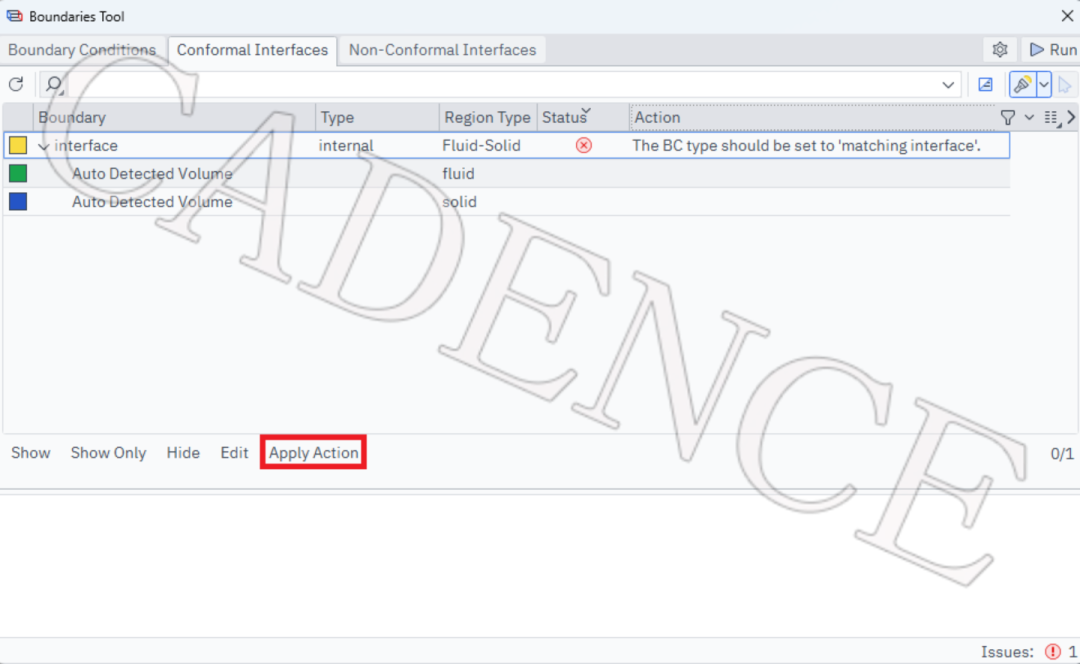
图 5 Conformal Interfaces 窗口
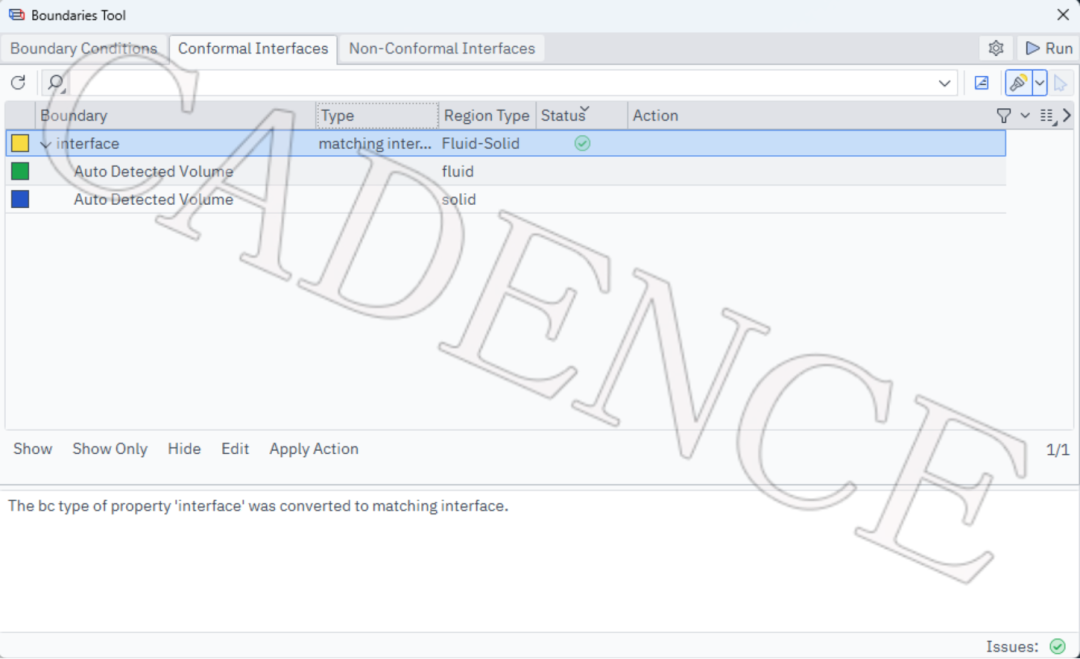
图 6 Apply Action 后的 Conformal Interfaces 窗口
03
Non- Conformal Interfaces
当模型中存在非共节点交界面(Non-Conformal Interfaces)时,可以切换到 Non-Conformal Interfaces 栏进行检查与处理。
在此界面下,用户可以设置检查规则,基于局部单元长度(Local Element Length)或绝对值(Absolute)乘以阈值(默认为 0.1)来检索邻近区域(如图 7 所示)。
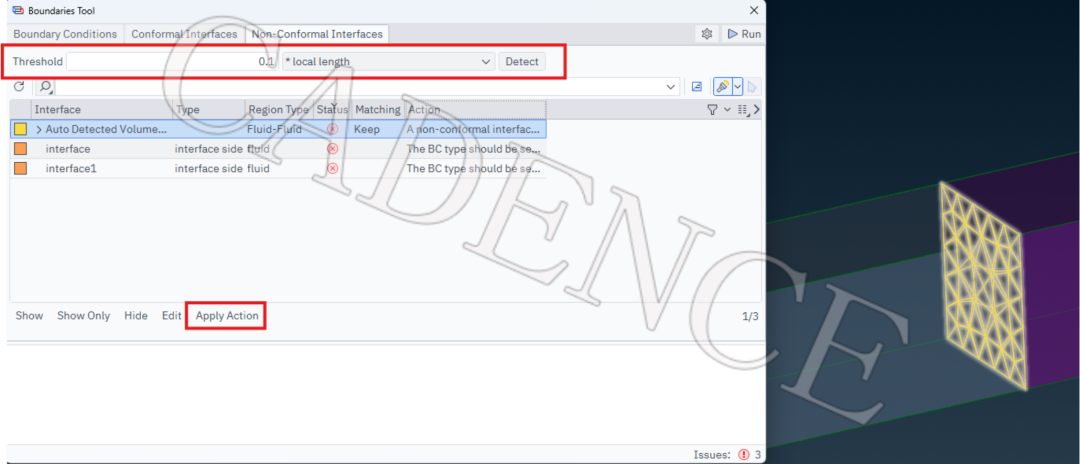
图 7 Non- Conformal Interfaces 窗口
选中检查出的问题项,点击 Apply Action 执行修复,处理信息同样会显示在下方的信息栏中(如图 8 所示)。
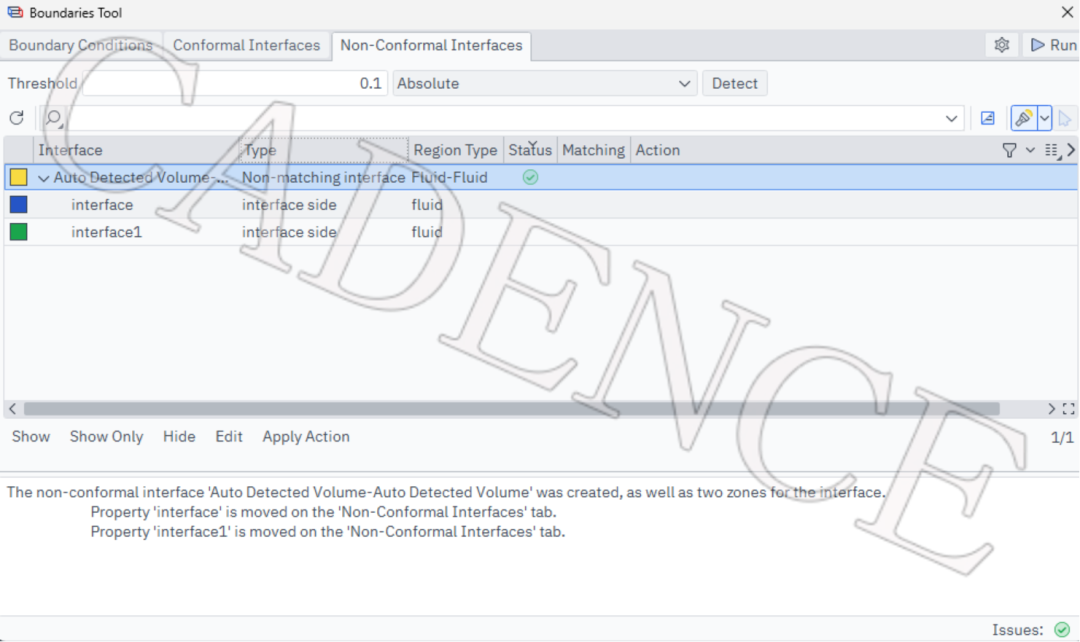
图 8 调整后的 Non- Conformal Interfaces 窗口
与此同时,Database 列表中会同步自动创建一个 CFD_INTERFACE 实体,以便求解器直接识别,无需后续手动设置。
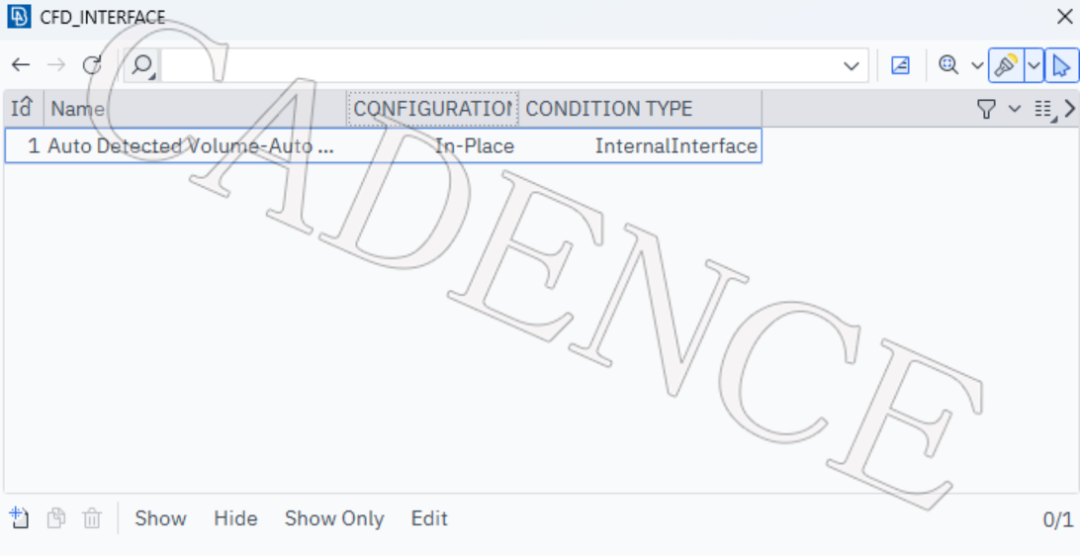
图 9 CFD-Interface 窗口
总结
熟练使用 ANSA Boundaries Tool 工具,可以最大程度地规避边界条件错误设置等隐患。它不仅能帮助用户快速修复边界类型,还能自动创建符合求解器规范的交界面,从而大幅提升模型前处理的工作效率。



评论区
登录后即可参与讨论
立即登录