在上一篇文章中讲解了怎样在线安装remote-ssh插件,搭建远程开发环境,本篇文章将会讲解在电脑完全离线的情况下,如何搭建环境,没看过在线环境搭建的建议先看一下上篇文章,与本文重复的内容将不会再次讲解,大部分操作都在上一篇文章中。
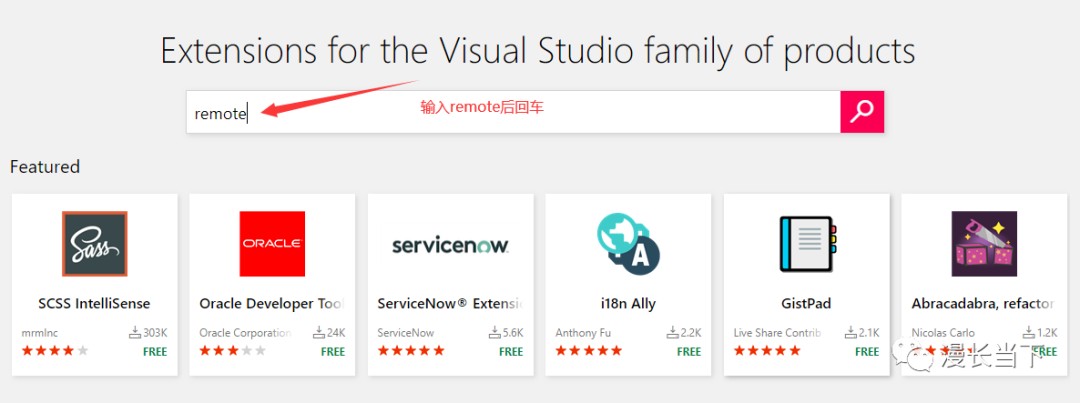
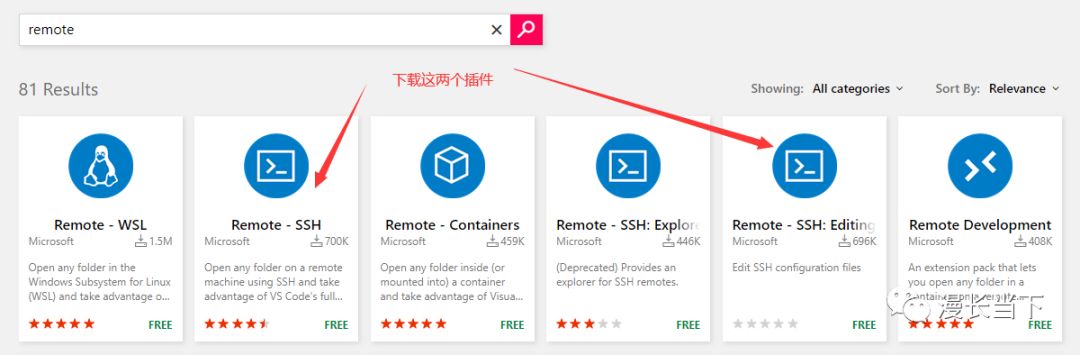
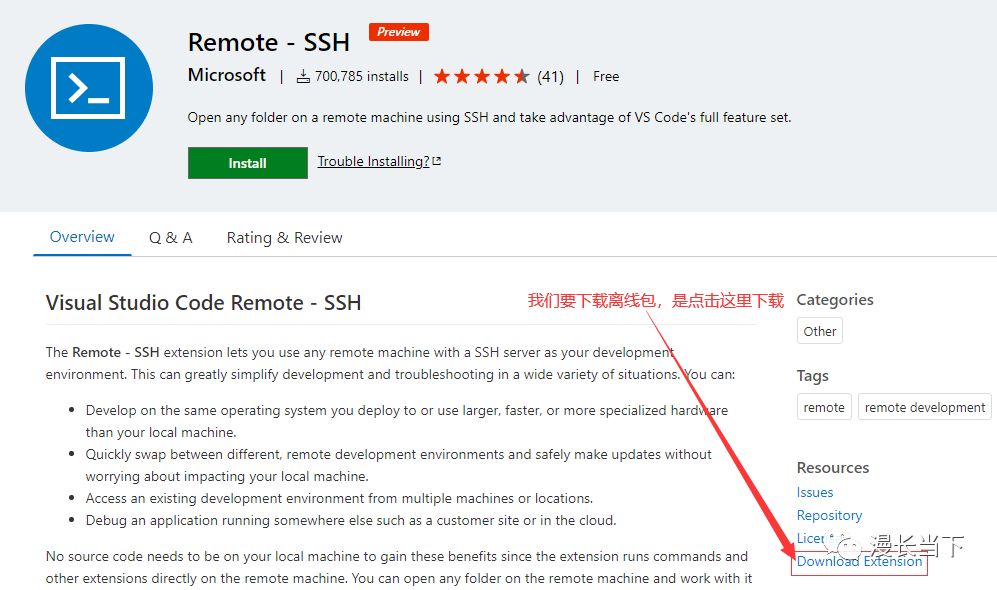
一、下载插件的版本一定要是你下载的vsCode版本能够安装的,不然vsCode会拒绝安装版本不兼容的插件,验证插件是否兼容的方法可以在一台能够联网的电脑安装一下,然后看下插件版本,下载离线包的时候选择对应版本下载即可,还有一个简单粗暴的方法就是,使用最新版本的vsCode和插件。插件的下载链接:
具体下载步骤如下:
二、
图1
三、必须),这时肯定会登录失败,接下来我们配置服务器
2、
图2
3、在可以上网的电脑上输入下面的网址,下载离线包:
正式版:(注意将ID替换为前面说的那个ID号)
ID/server-linux-x64/stable
Insiders版本:(注意将ID替换为前面说的那个ID号)
ID/server-linux-x64/insider
4、离线包下载后将其拷贝到服务器里面以ID为名字的目录里面,可能里面存在一个同名的文件,但是文件是空的,因为联网下载失败了,覆盖它就行了,见图3:
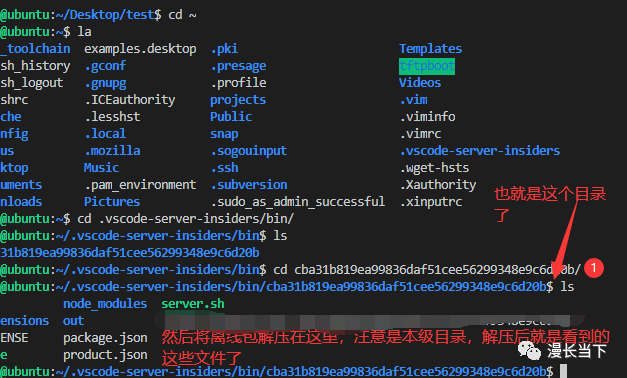
图3
5、重新使用vsCode登录远程服务器,就可以成功登录了,第一次登录的话理论上会弹出两次对话框,第一次直接回车就行了,第二次就是密码,失败的话重新登下试试,反正我是一次性成功
四、
图4
五、







评论区
登录后即可参与讨论
立即登录