vsCode是微软的一个开源项目,目前非常受欢迎的一款轻量级代码编辑器(配合插件还可以进行调试、编译等操作),各种插件可以满足你的日常开发所需,remote-ssh是微软发布的用于远程开发的一款插件(与其同期发布的另外两款不同应用场景的插件不予介绍),如果你是像我一样不习惯使用vim作为编辑器的开发者,或者你的开发环境是本地编辑服务器编译的场景,那么你大可以尝试一下这种开发方式,相信你会喜欢上它的。
先说一下需要的条件,图1中remote-ssh插件的描述表明了哪些服务端系统(发行版)已经被支持,Experimental 这一项是只有Insiders版本的vsCode才支持的,所以下载vsCode的时候也需要注意,如果上面条件满足,就可以继续往下了,这是正式版的下载链接:
https://code.visualstudio.com/见图2根据你自己的情况选择,这是Insiders版本的下载链接:
https://code.visualstudio.com/insiders/还是根据你自己的情况选择。
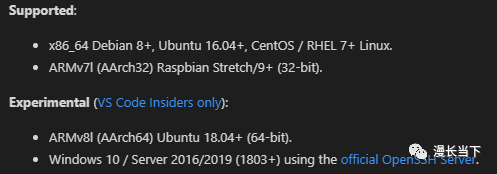
图1
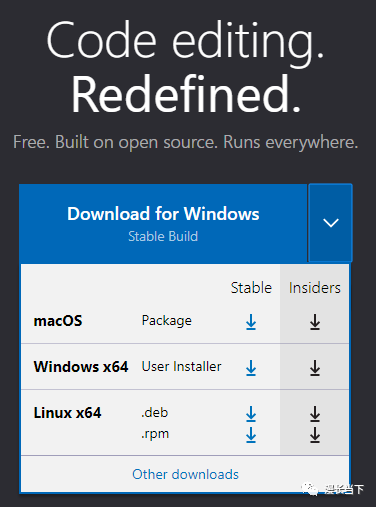
图2
下面我将分步骤来讲解如何搭建开发环境:
一、
图3
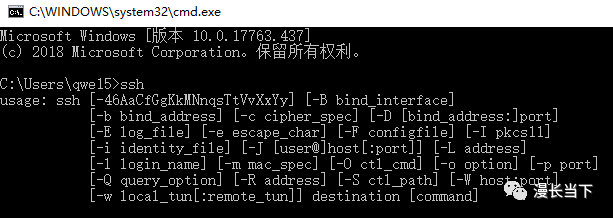
图4
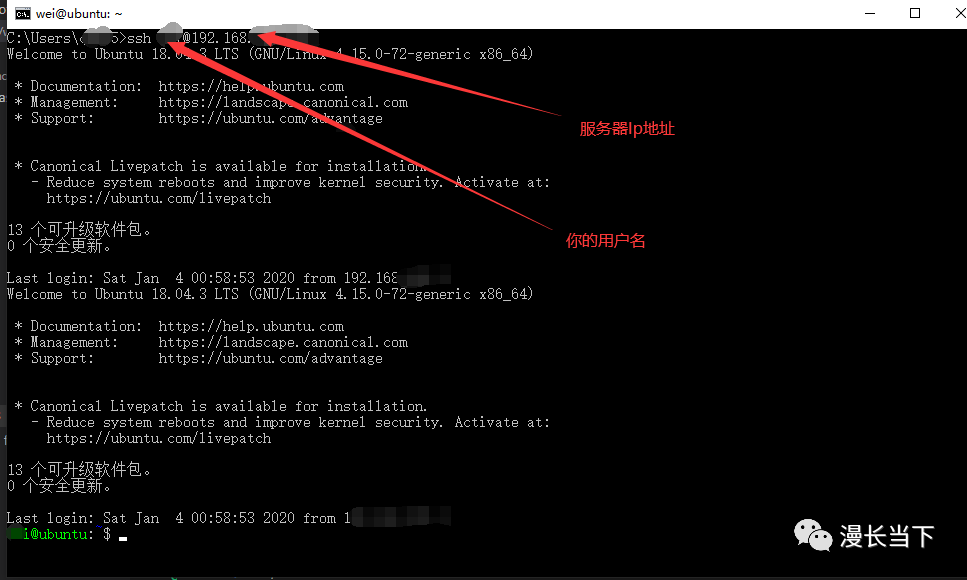
图5
另一种情况就是提示'ssh' 不是内部或外部命令,也不是可运行的程序或批处理文件,那么你就需要自己安装OpenSSH服务了,这是微软提供的方法:
https://code.visualstudio.com/docs/remote/troubleshooting#_installing-a-supported-ssh-client我的安装方式是下载Git(见图6),使用Git里面的ssh服务,下载的时候要根据你的系统来选,可选择安装版和便携版(见图7),我选择的便携版,下载好后,我们将其解压到:C:\ProgramFiles目录(见图8,其它目录也可以),然后进入目录:
C:\ProgramFiles\PortableGit\usr\bin,可以在里面找到ssh.exe,就是我们需要的东西了;
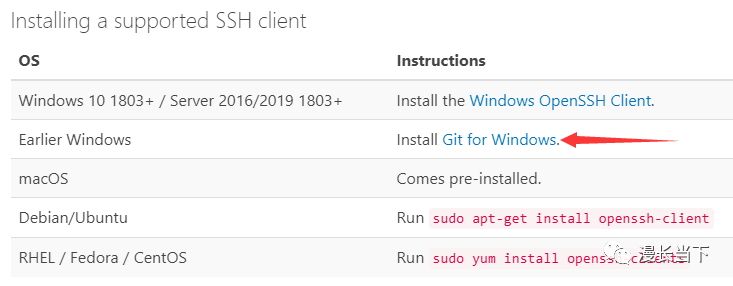
图6
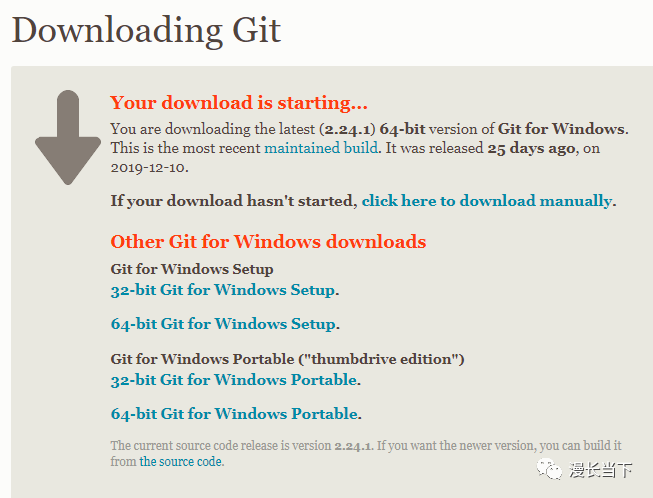
图7
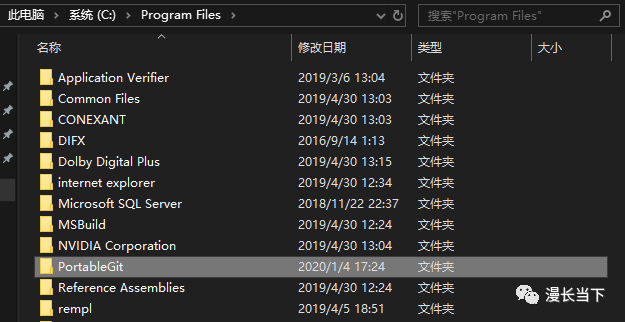
图8
最后再将此目录添加到系统环境变量中就可以了,这里以win10为例,右键我的电脑然后点击属性,根据图9的步骤操作然后点击确定就行了,注意第三步一定是选择Path,这里只在用户中添加了,下面的系统变量中的Path最好也添加上,添加完成后,再次打开命令行,输入ssh,这时候一般都会出现前面图4的内容,表示ssh已经成功安装。
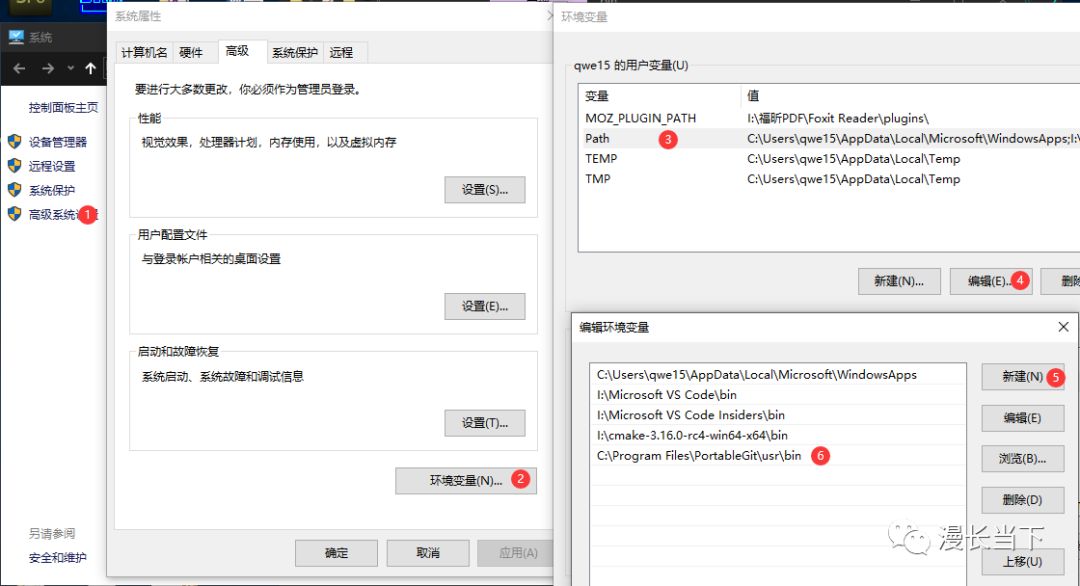
图9
2、然后就是查看服务器的ssh服务了,如果你的服务器能够使用ssh登录上去,那么就行了,如果不行的话,先根据自己的服务器系统类型百度搭建好ssh服务吧。
二、 图10
三、
图11
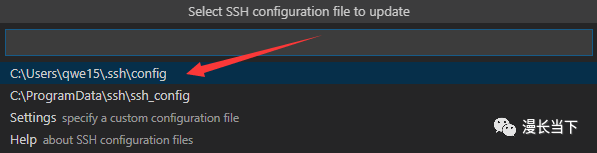
图12
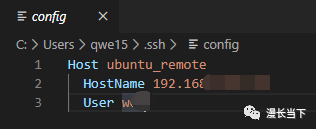
图13
四、
图14
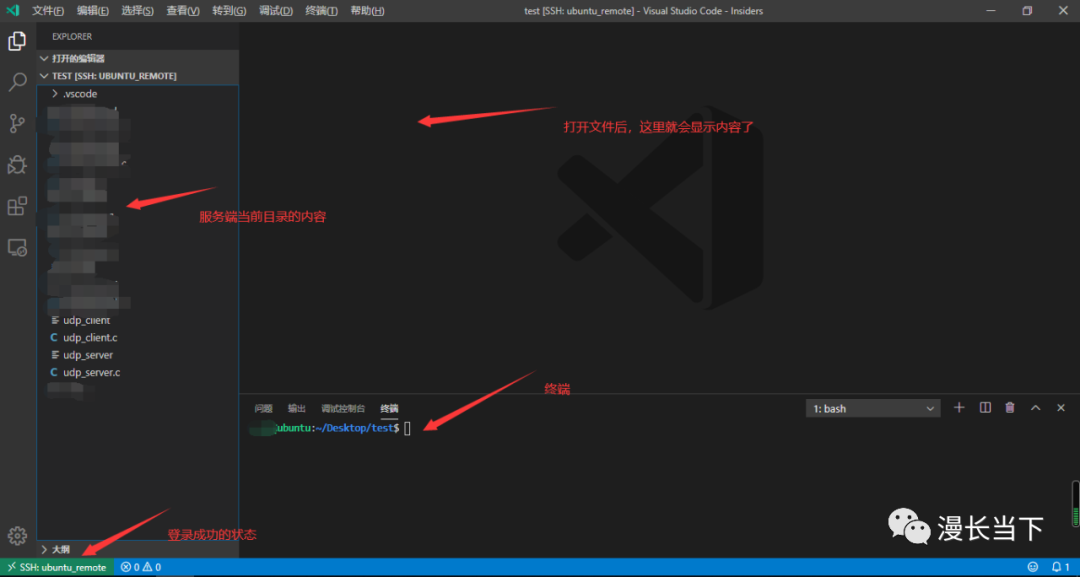
图15
五、
图16
六、













评论区
登录后即可参与讨论
立即登录