一台树莓派5能不能拿来做家用 NAS?
EEPW 网友 zhujinzhou 做了一套实测方案:树莓派5刷 Ubuntu,外接移动硬盘或大容量 U 盘,再通过 Samba 在局域网内共享文件。手机照片、视频、文档可以直接备份到本地硬盘,不必先经过云端。
这不是一套高性能 NAS 方案,也不适合拿来替代成熟的多盘位 NAS。但如果需求只是轻量备份、家庭文件共享、低功耗长期运行,它确实有参考价值。
树莓派 NAS 适合什么场景
树莓派做 NAS 的核心优势不是“性能强”,而是低功耗、小体积、部署简单。它适合小家庭、个人工程师、学生宿舍或者临时工作台这类轻量场景。
比如,家里每个人都有自己的笔记本,NAS 只负责手机照片备份、文档存储、少量视频文件共享;或者希望有一台低噪音、低功耗、可以长期放在角落里的本地文件服务器。
如果家里还在做 Home Assistant、智能家居联动、内网穿透、监控存储等轻量服务,树莓派也可以顺手兼任一部分家庭网关或小型服务器的角色。
但它不适合所有 NAS 需求
树莓派 NAS 的短板也很清楚。它不是为了多人高速访问、4K 转码、多盘阵列和长期数据冗余设计的。
如果你希望全家多人同时访问大量文件,或者要在电视、平板、手机之间流畅播放高码率 4K 视频,树莓派会很快遇到网络、USB 外接硬盘和处理器性能的限制。
如果你的核心需求是数据安全,多盘冗余、RAID、ZFS、快照、自动备份策略才更关键。树莓派可以做基础备份,但不能把它当成完整的数据安全方案。
怎么判断树莓派 NAS 够不够用

这张表比单纯比较参数更重要。树莓派 NAS 的价值不在于替代 X86 NAS,而在于低成本、低功耗地解决一类很具体的问题。需求越轻,它越合适;需求越重,越应该回到 X86 NAS 或成熟 NAS 产品。
树莓派 NAS 与 X86 DIY NAS 的差别
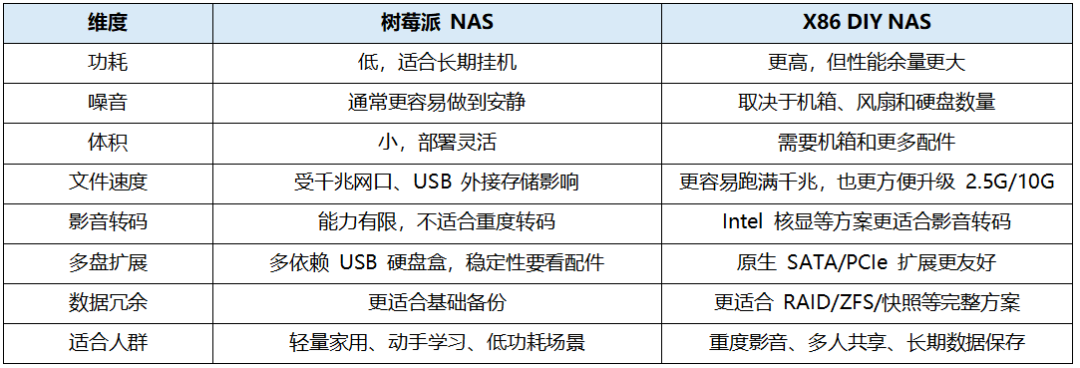
这也是这类 DIY 方案最容易被误解的地方。树莓派 NAS 不是“便宜版全能 NAS”,而是一台低功耗的小型本地文件服务器。
网友方案的基本实现路径
zhujinzhou 的方案并不复杂,核心路径可以拆成四步:树莓派5安装 Ubuntu,接入外置存储,设置开机自动挂载,再安装 Samba 做局域网共享。
硬件上,树莓派5通过 Type-C 供电,接口包括 USB、UART、CSI、DSI、PCIe 和 GPIO。做 NAS 时,最关键的不是接口够不够多,而是供电是否稳定、外接硬盘是否有独立供电、网络连接是否稳定。
系统盘可以用 32GB 或更大容量的 microSD 卡。网友方案中使用 Ubuntu 24 桌面版,适合熟悉 Ubuntu 操作的用户。如果只做文件服务,也可以考虑更轻量的系统,但这取决于使用者的 Linux 熟悉程度。
第一步:安装系统
先准备 microSD 卡、读卡器、HDMI 线、显示器、键盘和鼠标。把 microSD 卡插入读卡器后,在 Windows PC 上使用树莓派官方烧写工具,将 Ubuntu 镜像写入卡中。
写入完成后,把 microSD 卡插回树莓派背面的卡槽,接上显示器、键盘、鼠标和电源,按提示完成 Ubuntu 安装。安装过程中需要连接家里的无线网络或有线网络。
第二步:挂载外接硬盘
系统安装完成后,把移动硬盘、大容量 U 盘或硬盘盒接到树莓派 USB 口。挂载完成后,可以通过 Ubuntu 文件管理器看到硬盘中的照片、视频和文档。
如果希望重启后自动挂载,需要编辑 /etc/fstab 文件。这里要注意路径不能写错,fstab 配置错误可能导致系统启动或挂载异常。正式使用前建议先确认硬盘 UUID、挂载目录和文件系统类型。
第三步:安装 Samba
Samba 的作用,是让 Windows、macOS、手机文件管理工具在局域网中访问这块共享硬盘。安装步骤可以参考下面命令:
sudo apt update
sudo apt install samba samba-common-bin -y
smbd --version
安装完成后,需要配置 Samba 共享目录。测试环境下可以先使用较宽松的权限,便于验证文件互传是否正常:
[UbuntuShare]
path = /home/your_username/share
read only = no
guest ok = yes
create mask = 0777
directory mask = 0777
public = yes
这里必须补一句:上面这种 guest ok = yes、public = yes、0777 权限配置,只适合测试。正式保存私人照片、家庭视频或工作文件时,建议关闭匿名访问,设置 Samba 账号和密码,并限制共享目录权限。
第四步:启动服务并验证访问
sudo systemctl restart smbd nmbd
sudo systemctl enable smbd nmbd
sudo systemctl status smbd
服务启动后,先查看树莓派在局域网中的 IP 地址。手机端可以用支持 SMB 的文件管理 App 访问共享目录,Windows 电脑也可以通过网络位置访问。网友方案中使用手机端文件互传 App 完成验证,手机和树莓派处于同一局域网时,可以把照片、视频备份到外接硬盘。
这套方案最容易踩的几个坑
-
供电:树莓派本身需要稳定电源,外接机械硬盘也可能需要独立供电。供电不足时,轻则掉盘,重则文件损坏。
-
自动挂载:/etc/fstab 要写对硬盘 UUID、挂载路径和文件系统类型。写错后,重启可能找不到盘。
-
Samba 权限:测试时可以开放权限,正式使用不建议匿名访问,更不建议长期用 0777 保存私人文件。
-
网络瓶颈:千兆网络和 Wi-Fi 环境会影响访问速度。大量文件传输时,速度波动很正常。
-
数据安全:单块外接硬盘不等于安全备份。重要资料至少要有第二份备份,最好定期离线保存。
总结
用树莓派5做 NAS,适合的是轻量、本地、低功耗的文件共享需求。它可以帮你把手机照片、文档、少量视频放回自己家里的硬盘里,也能顺手练习 Linux、挂载、Samba 和局域网共享配置。
但它不是完整 NAS 的替代品。多人访问、影音转码、多盘冗余和长期数据安全,仍然应该交给 X86 NAS 或成熟 NAS 产品。
所以这类方案最适合的定位是:一台低功耗的家庭文件服务器,一次有实践价值的工程师动手项目。只要边界清楚,它就很有用。







评论区
登录后即可参与讨论
立即登录