本文带你基于VS Code和RT-Thread,几分钟搭好GD32F527I_EVAL的调试环境,含OpenOCD内容。
开发板开箱
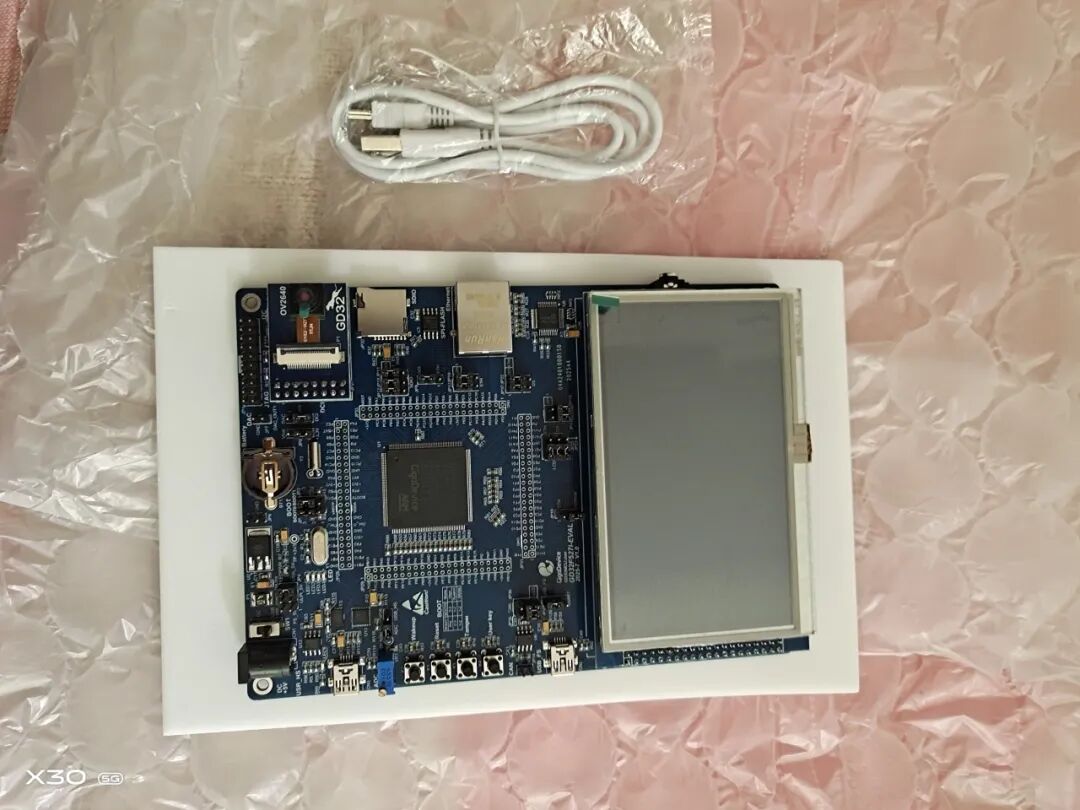
收到快递后,迅速拆包查看。
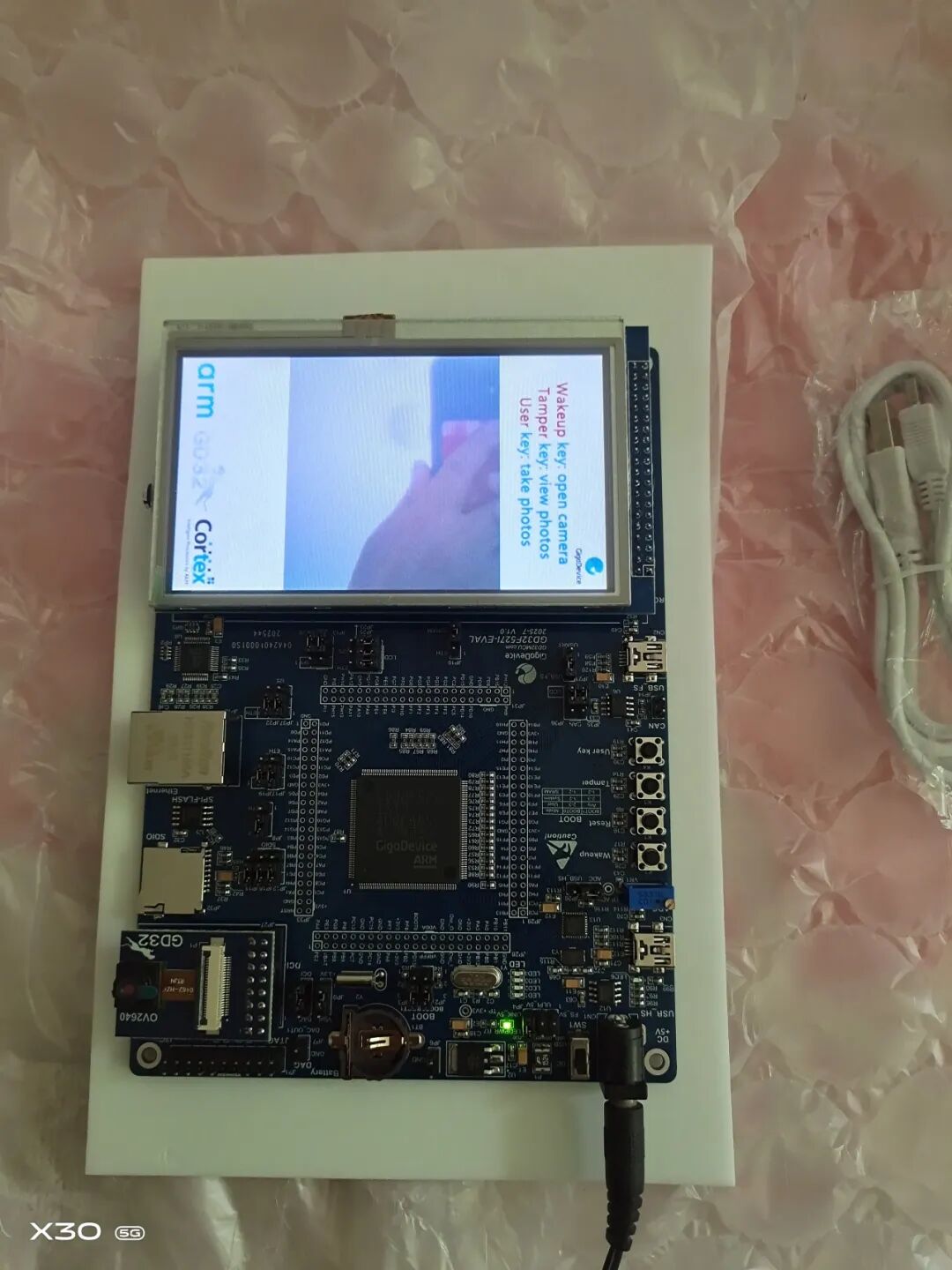
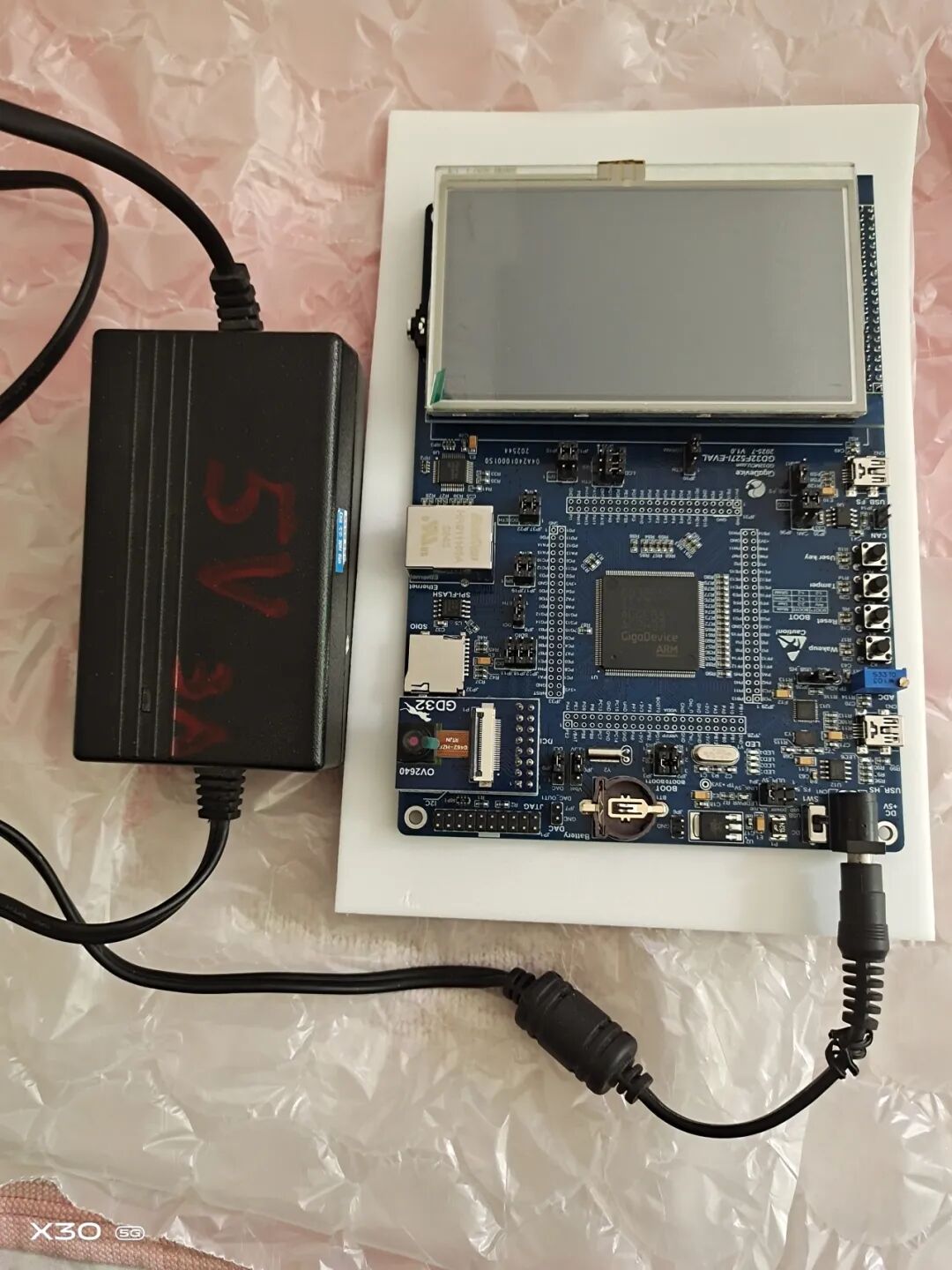
发现有+5V电源接口,正好我有+5V适配器,当然利用GD-Link的端口MicroUSB口也可以给开发板供电。
接通电源后,首先看到板上RT-Thread操作系统已经带有摄像头驱动,显示拍摄图像在液晶屏上。
电脑上进行VSCode工具调配
电脑上打开已经安装好的VSCode工具。下面环境准备,在左边栏“资料管理器”或者Ctrl+Shift+X打开扩展面板,
搜索插件“C/C++(Microsoft)”、“Cortex-Debug”、“CMake Tools”并安装他们。
同时,确认电脑上已安装:
-
GCC ARM工具链(arm-none-eabi-gcc)、
-
OpenOCD(建议用兆易创新Embedded Builder配套的版本)、
-
GD-Link驱动(开发板自带的调试器)。
在GD32F527I项目根目录创建 .vscode/launch.json:
{这里注意修改以上路径为自己在电脑上实际安装路径。
serverpath OpenOCD可执行文件绝对路径
configFiles OpenOCD配置文件路径数组
gdbPath arm-none-eabi-gdb路径
svdFile SVD文件用于外设寄存器可视化
liveWatch 实时变量监控(Cortex-Debug高级功能)
创建.vscode/tasks.json(构建任务配置):
{快速开始
兆易创新社区有现成的GD32F527 Demo Suite CMake VSCode模板项目,已预配置好所有调试参数。现在电脑命令行中输入以下进行调试:
git clone --recursive https://github.com/burakenez/gd32f5xx-demo-suites-cmake-vscode.git #克隆项目(包含子模块)然后
(1)安装推荐扩展(VSCode会提示)
(2)选择CMake preset (Debug/Release)
(3)按F5启动调试。





评论区
登录后即可参与讨论
立即登录