全新系统下如何从零开始配置 NXP FRDM‑MCXN236 开发板?本文带你一步步完成环境搭建:从下载并安装 MCUXpresso IDE 与 SDK,到导入官方例程并成功点亮 LED,完整展示了软硬件协同的流程。透过这个过程,你不仅能快速验证开发环境是否正常,还能为后续的应用开发打下坚实基础。 新装的操作系统还没有安装任何开发软件,那么就从0开始搭建NXP FRDM-MCXN236开发板的开发环境。
NXP提供免费工具链,可以选择MCUXpresso IDE或MCUXpresso for VS Code.
官网下载MCUXpresso IDE非常方便。
我安装的版本是MCUXpresso IDE v25.6.136,打开软件:
[
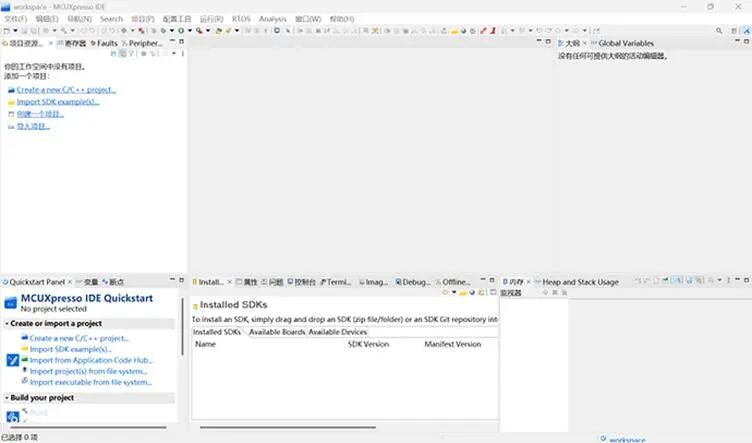
MCUXpresso SDK完全免费,提供官方版所有硬件和外设驱动软件的完整源代码,对于开发非常便捷。从官网下载MCUXpresso SDK并安装。
在https://mcuxpresso.nxp.com/select网页里选择FRDM-MCXN236开发板,下载SDK_25_09_00_FRDM-MCXN236,导入到MCUXpresso IDE里。
检验开发环境是否可以运行,首先必然以点灯开始。
SDK对应电灯的例程是frdmmcxn236_ctimer_match_example,使用CTimer来产生PWM信号,并使绿色LED灯闪烁,按下图导入:
[
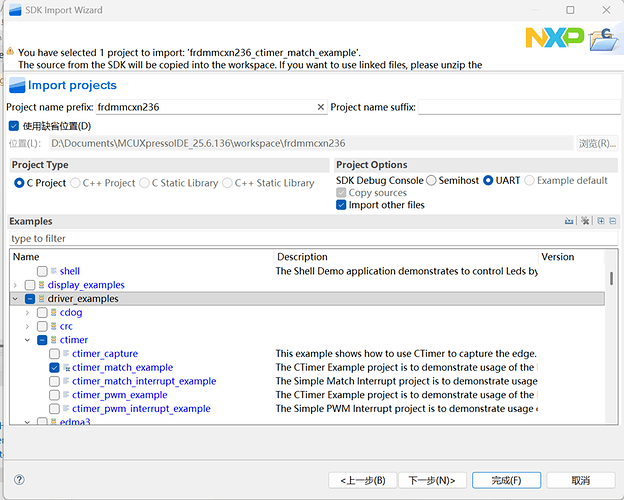
依次构建、编译和运行该工程,实现点灯:
[
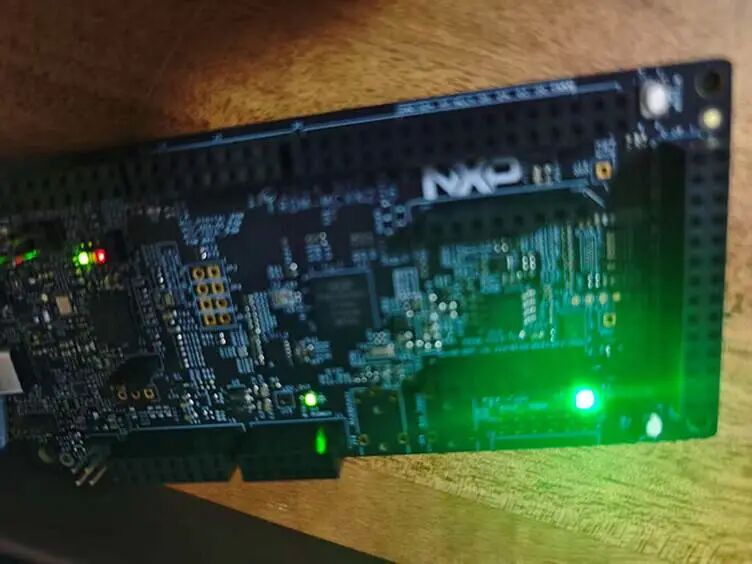
绿色LED灯开始闪烁,证明开发环境已经搭建好了,可以进行下一步的开发了~






登录后即可参与讨论
立即登录